Настройка Grafana для TG Support Bot
В этой статье описан процесс базовой настройки Grafana для работы с логами TG Support Bot.
Важное изменение
Ранее Grafana была доступна напрямую через IP-адрес с указанием порта Docker-контейнера. Теперь Grafana работает на отдельном поддомене.
Видеоинструкции
Авторизация
Откройте в браузере адрес:
https://grafana.{ваш_домен}Данные для входа задаются в файле .env:
GRAFANA_USERGRAFANA_PASSWORD
Подключение Loki
После входа в Grafana необходимо подключить Loki для просмотра логов бота.
Перейдите в раздел Connections.
В строке поиска введите
Lokiи выберите его из списка.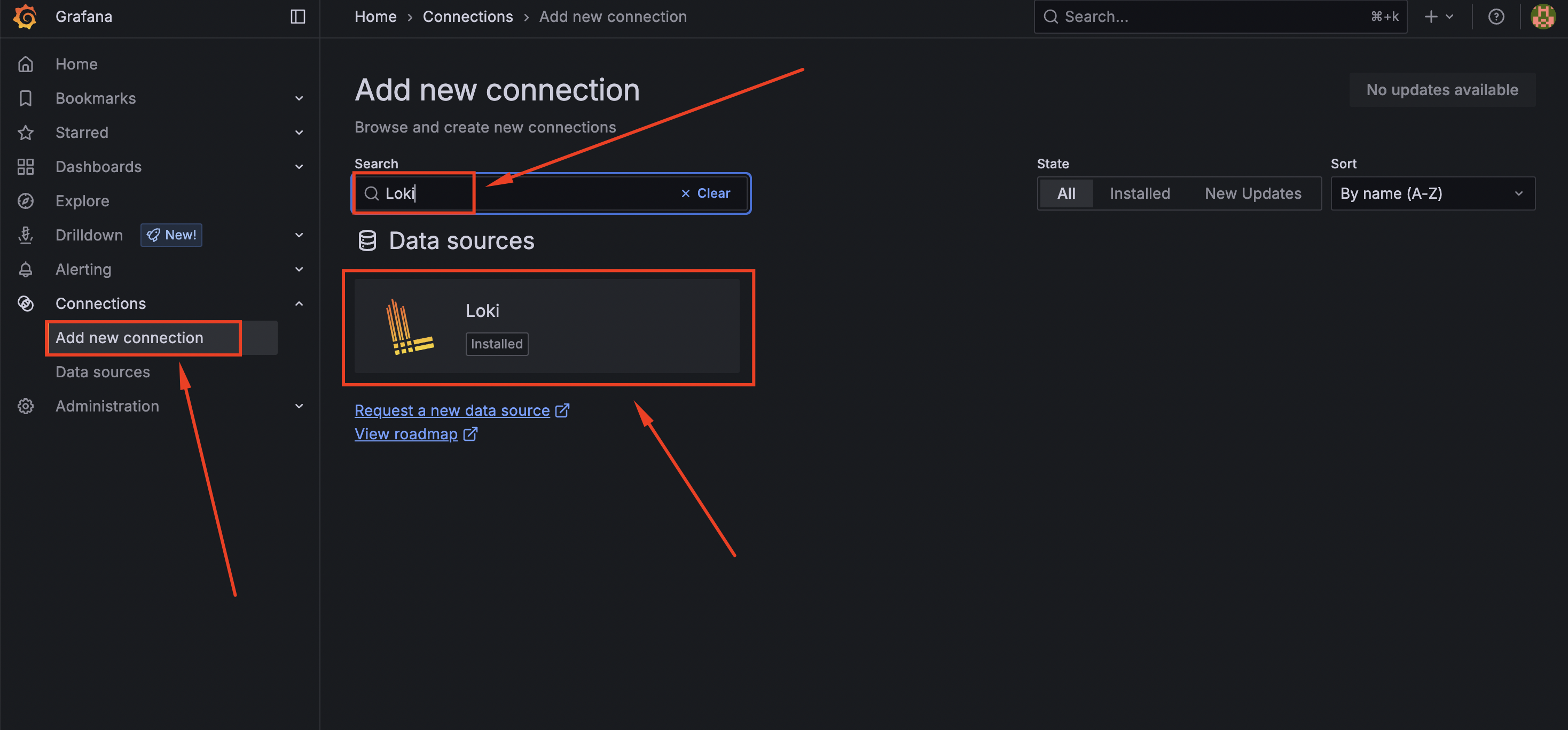
На странице подключения укажите адрес Loki. По умолчанию:
http://loki:3100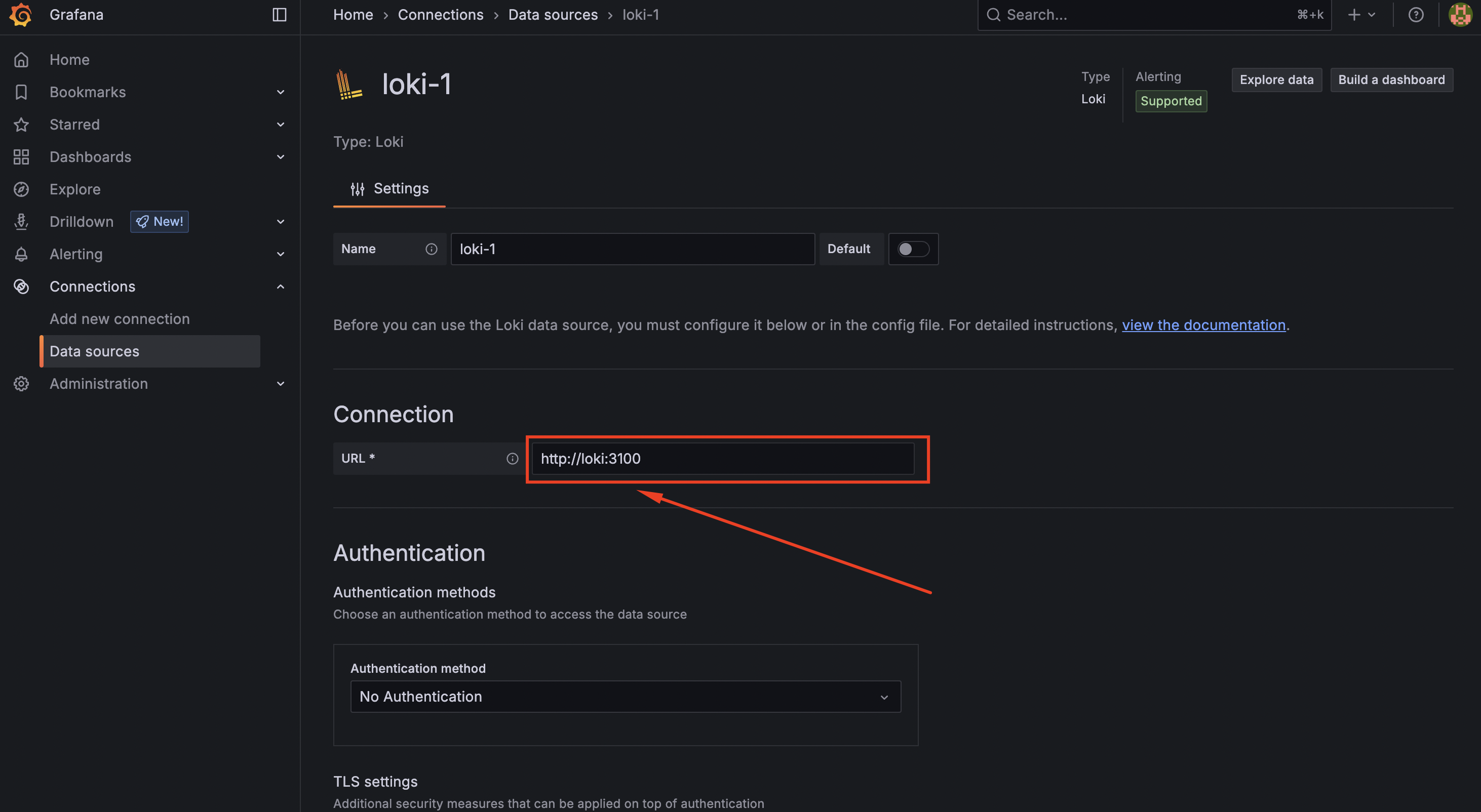
Нажмите Save & test для сохранения и проверки подключения.
Просмотр логов
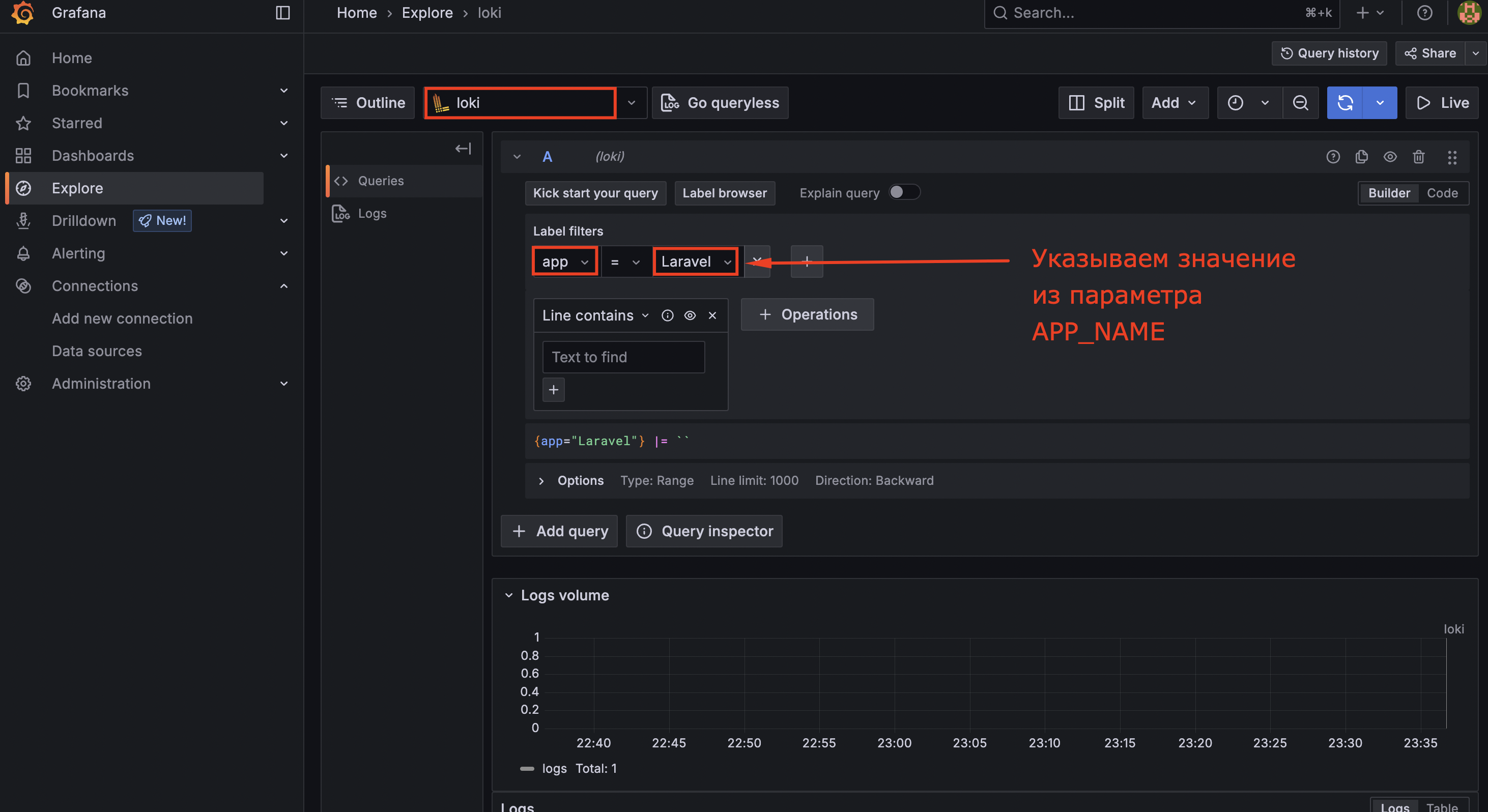
Перейдите в раздел Explore.
В качестве источника данных выберите подключённый Loki.
На этом базовая настройка Grafana завершена.